网络-路由配置
路由器配置命令大致与交换机相同
直连路由
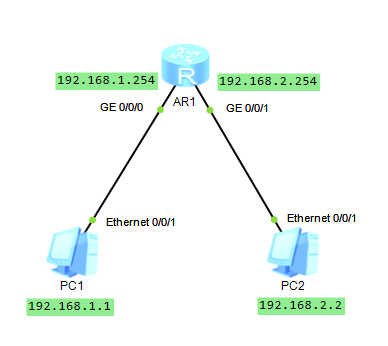
如图两台PC分别属于两个不同的网段,交换机无法使不同的网段通信,路由器设置网关后可让不同的网段的机器通信
-
进入路由器的系统视图
-
进入接口视图
interface GigabitEthernet 0/0/0 -
设置接口的IP地址
ip address 192.168.1.254 255.255.255.0##设置了ip地址和子网掩码 -
每个网段都需要一个网关,网关的 ip 一般为此网段的最后一个ip 254
PS: 1. **** display ip interface brief 查看IP地址设置
2. 进入接口输入`undo ip address` **取消接口IP配置**
3. `display ip routing-table | include /24` **查看路由表**
静态路由
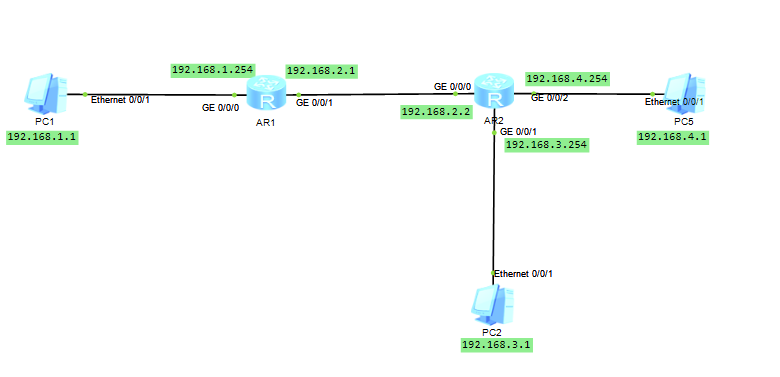
如下图所示,PC1如果要访问PC2的话,直连路由的默认路由表就不能够提供所需要的路由信息了,需要管理员手动添加所需路由
-
进入路由器的系统视图
-
添加路由信息 ip route-static [目标网段] [子网掩码] [下一跳]
ip route-static 192.168.3.0 24 192.168.2.2设置路由--目标网段为192.168.3.0网段,子网掩码为24位,下一跳的ip地址为192,168.2.2
-
display ip routing-table | include /24查看路由表
动态路由
静态路由只适用简单的网络,如果网络线路比较复杂,配置静态路由的话就会很麻烦。
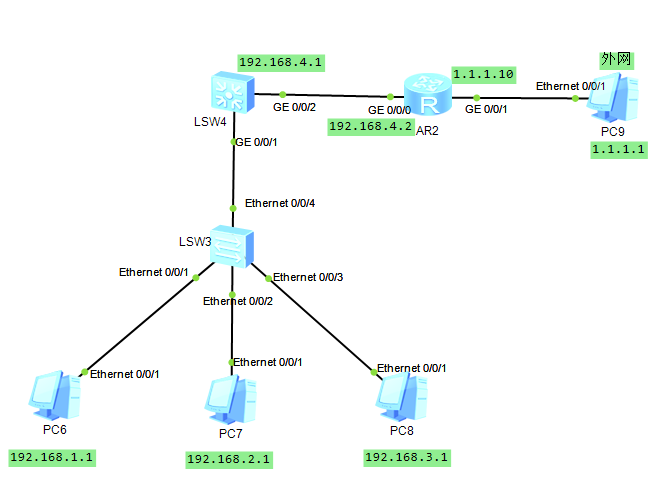
这是一张拓扑图,设置可以让网络ping通
-
进入二层交换机LSW3,创建vlan2 3 ,并将PC加入vlan
vlan batch 2 3 interface 0/0/2 port link-type access port default vlan 2 interface 0/0/3 port link-type access port default vlan 3 -
将与交换机相连的接口类型更改为中继链路,放行所有vlan
interface Ethernet 0/0/4 port link-type trunk port trunk allow-pass vlan all -
进入三层交换机,创建vlan虚拟接口,并为其设置ip地址
vlan batch 2 3 interface Vlanif 1 ip address 192.168.1.254 24 interface Vlanif 2 ip address 192.168.2.254 24 interface Vlanif 3 ip address 192.168.3.254 24 -
将与交换机相连的接口类型更改为中继链路,放行所有vlan
interface GigabitEthernet 0/0/1 port link-type trunk port trunk allow-pass vlan all -
已知交换机的接口无法配置IP,那我们怎么配置LSW4(三层交换机)的 GE 0/0/2 口设置IP呢?
-
创建一个新的vlan虚拟接口
vlan 4 interface Vlanif 4 ip address 192.168.4.1 24 -
把真实接口放入新虚拟接口所在的vlan,这样可以认为就给这个接口配置了IP
      interface g 0/0/2
      port link-type access
      port default vlan 4
-
-
配置动态路由
-
进入三层交换机的系统视图
-
开启ospf
ospf -
配置区域设置
area 0 -
宣告所有连接的网段
network 192.168.1.0 255.255.255.0 network 192.168.2.0 255.255.255.0 network 192.168.3.0 255.255.255.0 network 192.168.4.0 255.255.255.0 -
进入AR2路由器的系统视图
-
开启ospf
ospf -
配置区域设置
area 0 -
宣告所有的连接的网段
      network 192.168.4.0 255.255.255.0
      network 1.1.1.0 255.255.255.0
-