Server常用服务-PXE网络装机
要搭建一个完整的PXE网络装机服务器,需要先安装如下服务
- DHCP服务 —— 给机器分配IP
- TFTP服务 —— 提供引导程序下载
- FTP服务 —— 提供系统包下载
安装
DHCP
安装DHCP服务
-
使用
yum -y install dhcp-server安装dhcp服务 -
配置DHCP服务
-
修改 /etc/dhcp/dhcpd.conf 配置文件,添加如下配置
subnet 192.168.56.0 netmask 255.255.255.0 { range 192.168.56.20 192.168.56.250; option domain-name-servers 192.168.56.11; option routers 192.168.56.1; default-lease-time 600; max-lease-time 7200; next-server 192.168.56.11; filename "pxelinux.0"; } - subnet 192.168.56.0 netmask 255.255.255.0 -设置网段和子网掩码 - range 192.168.56.20 192.168.56.250 - 设置分配IP的地址范围 - option domain-name-servers 192.168.56.11 - 设置分配的DNS服务器地址 - option routers 192.168.56.1 - 设置网关 - default-lease-time 600 - 设置默认超时时间 - max-lease-time 7200 - 设置最大超时时间 - next-server 192.168.56.11 - 下一个服务器的IP地址 - filename "pxelinux.0" - 指引网卡引导文件的名称 -
重启 dhcpd 服务
systemctl restart dhcpd
-
TFTP
安装TFTP服务
yum -y install tftp-server
配置
-
tftp无需配置,只需要开启服务即可
systemctl restart tfpt -
文件存放位置
tftp的分享文件存放位置在 /var/lib/tftpboot/ 下
部署pxelinux.0文件
-
使用 yum provides */[文件名] 可以查询安装的哪一个rpm包可以生成指定文件
yum provides */pxelinux.0查询pxelinux.0由哪一个rpm包安装生成
-
使用 yum -ql [rpm包名] 可以列出此rpm包的安装列表
rpm -ql syslinux-nonlinux | grep pxelinux.0<sup>列出syslinux-nonlinux的安装列表,过滤出pxelinux.0文件</sup> -
把生成的 pxelinux.0 文件拷贝到 /var/lib/tftpboot 目录下
部署菜单文件
-
在 /var/lib/tftpboot/ 目录下创建 pxeliunx.cfg 文件夹
-
在 /var/lib/tftpboot/pxelinux.cfg 目录下创建 default 文件,内容可以复制光盘镜像下的 isolinux.cfg 文件
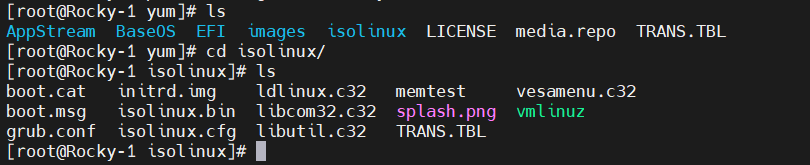
例如 :
cp isolinux.cfg /var/lib/tftpboot/pxelinux.cfg/default -
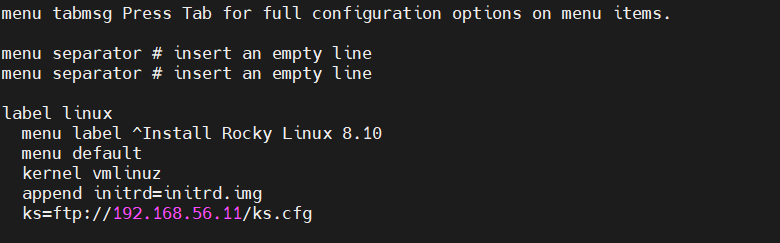
修改 default 文件
修改选择项即可
-
部署图形模块和背景图片,复制光盘镜像下的 vesamenu.c32(图形模块)、splash.png(背景图片) 到 /var/lib/tftpboot 目录下
例如:
cp vesamenu.c32 /var/lib/tftpboot cp splash.png /var/lib/tftpboot -
部署系统内核和系统驱动,复制光盘镜像下的 vmlinuz(内核)、initrd.img(驱动程序) 到 /var/lib/tftpboot 目录下
例如:
cp vmlinuz /var/lib/tftpboot cp initrd.img /var/lib/tftpboot -
全部拷贝完毕后 /var/lib/tftpboot 目录文件应与下图相同

FTP
安装FTP服务
yum -y install vsftpd
挂载软件源
vsftpd的默认共享目录在 /var/ftp 下
-
在/var/ftp 下创建一个文件夹
mkdir rockylinux -
挂载软件源到创建的目录下
mount /dev/cdrom /var/ftp/rockylinux -
测试FTP是否配置完成
curl ftp://192.168.56.11/rockylinux/
创建应答文件
- 可以参考装机完成后再/root 目录下的 anaconda-ks.cfg 文件
- 在 /var/ftp 目录下创建 ks.cfg 文件(应答文件)
- 设置ks.cfg 文件权限为777